Margens ABNT: Guia Completo de Configuração (NBR 14724)
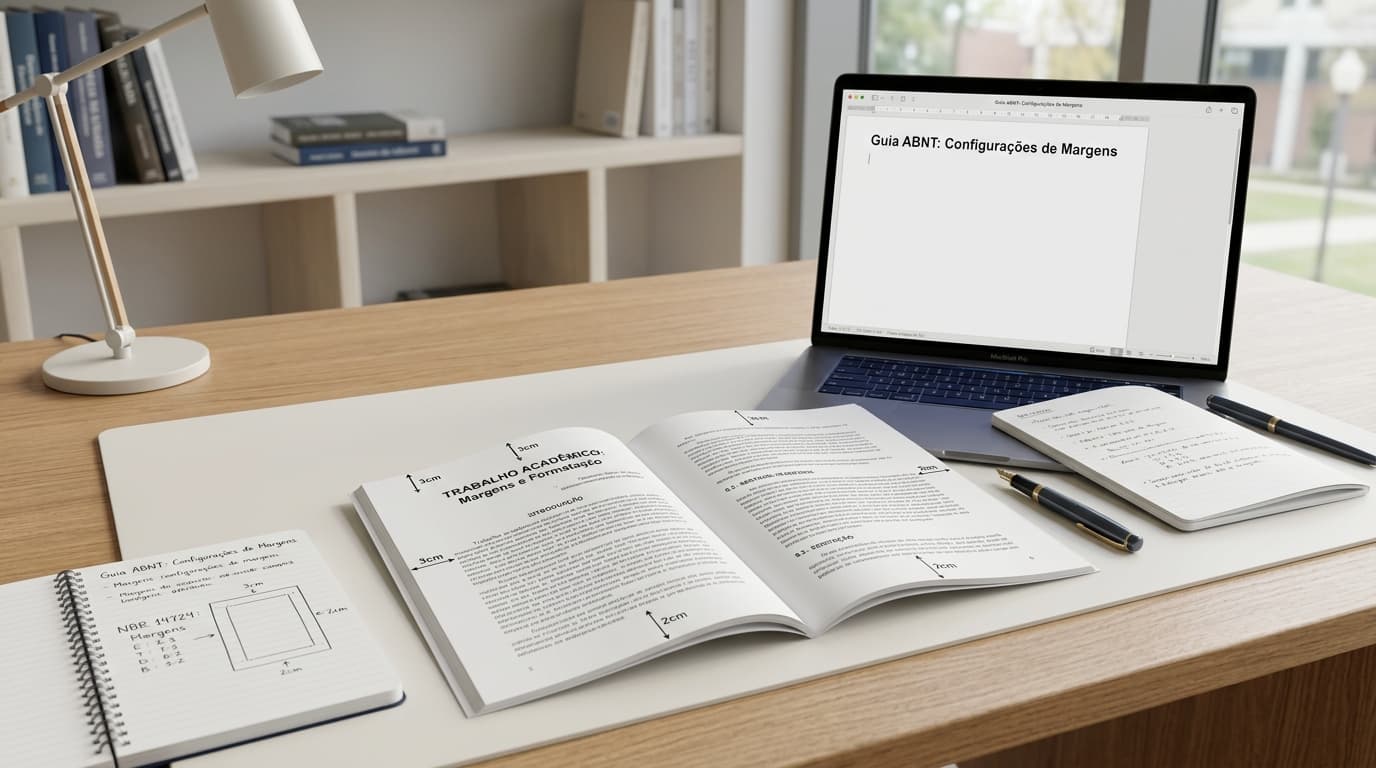
Configurar as margens de um trabalho acadêmico é um dos primeiros passos para garantir que o seu TCC, monografia ou artigo esteja em conformidade com as normas brasileiras. Embora pareça um detalhe puramente estético, a padronização facilita a leitura e, principalmente, a encadernação do material impresso.
Neste guia, vamos detalhar as medidas exatas estabelecidas pela NBR 14724, que rege a apresentação de trabalhos acadêmicos, e mostrar como aplicar essas configurações nas ferramentas mais utilizadas.
Quais são as medidas das margens ABNT?
A norma é bastante específica quanto aos valores que devem ser aplicados. O objetivo é criar um respiro visual e garantir que o texto não seja "comido" pela espiral ou pela cola da capa dura no momento da encadernação.
Margens para o anverso (frente da folha)
Para a parte da frente da folha (anverso), as medidas são:
- Superior: 3 cm
- Esquerda: 3 cm
- Inferior: 2 cm
- Direita: 2 cm
Margens para o verso da folha
Caso o seu trabalho seja impresso em frente e verso, as margens devem ser invertidas no verso para manter a simetria da mancha gráfica:
- Superior: 3 cm
- Direita: 3 cm (espaço para a encadernação)
- Inferior: 2 cm
- Esquerda: 2 cm
Por que as margens da ABNT são diferentes?
Muitos estudantes questionam por que as margens esquerda e superior são maiores (3 cm) do que a direita e inferior (2 cm). A explicação é técnica e prática.
A margem esquerda de 3 cm reserva o espaço necessário para a perfuração ou colagem do trabalho sem que o texto fique escondido pela dobra da capa. Já a margem superior de 3 cm acomoda a numeração da página, que deve aparecer no canto superior direito, mantendo uma distância segura do topo da folha.
As margens menores (2 cm) servem para otimizar o espaço de escrita, garantindo que o trabalho não fique excessivamente volumoso e caro para imprimir, mantendo um equilíbrio visual elegante.
Como configurar margens ABNT no Microsoft Word
O Word é a ferramenta mais comum para redação acadêmica. Para configurar as margens, siga estes passos:
- Abra o seu documento e clique na guia Layout no menu superior.
- Clique no botão Margens e selecione a opção Margens Personalizadas ao final da lista.
- Na janela que se abrir, insira os valores: Superior (3 cm), Esquerda (3 cm), Inferior (2 cm) e Direita (2 cm).
- Certifique-se de que a orientação está em Retrato e que a configuração se aplica a "Todo o documento".
- Clique em OK.
Como configurar margens ABNT no Google Docs
O Google Docs é uma alternativa prática por salvar tudo na nuvem, mas sua configuração de margens é um pouco diferente:
- Vá ao menu Arquivo e selecione Configuração de página.
- No painel que aparece à direita (ou janela central), verifique se a opção "Páginas" está selecionada.
- Altere os valores nos campos correspondentes:
- Parte superior: 3
- Parte inferior: 2
- Esquerda: 3
- Direita: 2
- Clique em OK.
Regras adicionais de formatação de página
As margens são apenas o começo. Para que o documento esteja 100% dentro da NBR 14724, outros elementos precisam estar alinhados.
Tamanho do papel
O formato padrão exigido pela ABNT é o A4 (21 cm x 29,7 cm). Sempre verifique se o seu software não está configurado para o padrão "Carta" (Letter), que é comum em softwares configurados em inglês e possui dimensões diferentes, o que desalinha toda a impressão.
Fonte e espaçamento
- Fonte: Recomenda-se o uso de fontes sóbrias, como Arial ou Times New Roman.
- Tamanho: 12 para o corpo do texto e 10 para citações longas (mais de 3 linhas), notas de rodapé e legendas.
- Espaçamento: O texto deve ter espaçamento 1,5 entre linhas. Citações longas, referências e notas de rodapé utilizam espaçamento simples.
Paginação e posição do número
A contagem das páginas começa na folha de rosto, mas os números só devem aparecer a partir da primeira folha da parte textual (geralmente a Introdução). O número da página deve ser colocado no canto superior direito, a 2 cm da borda superior e 2 cm da borda direita.
Como automatizar a formatação do seu TCC
Configurar manualmente cada detalhe — margens, recuos de parágrafo, sumários e referências — é uma tarefa exaustiva e propensa a erros. Um pequeno ajuste em uma margem pode deslocar imagens e tabelas por todo o arquivo.
Ferramentas como o FormatABNT surgem para resolver esse problema. Em vez de lutar contra as configurações do Word ou do Google Docs, você foca apenas na escrita do conteúdo, enquanto o sistema aplica automaticamente todas as regras da NBR 14724, incluindo as margens, fontes e a geração automática de sumários e listas.
Formate seu trabalho acadêmico nas normas ABNT agora
Envie seu documento e veja em minutos como fica formatado, sem dor de cabeça com margens, citações e referências.