Como configurar o Word nas normas da ABNT automaticamente
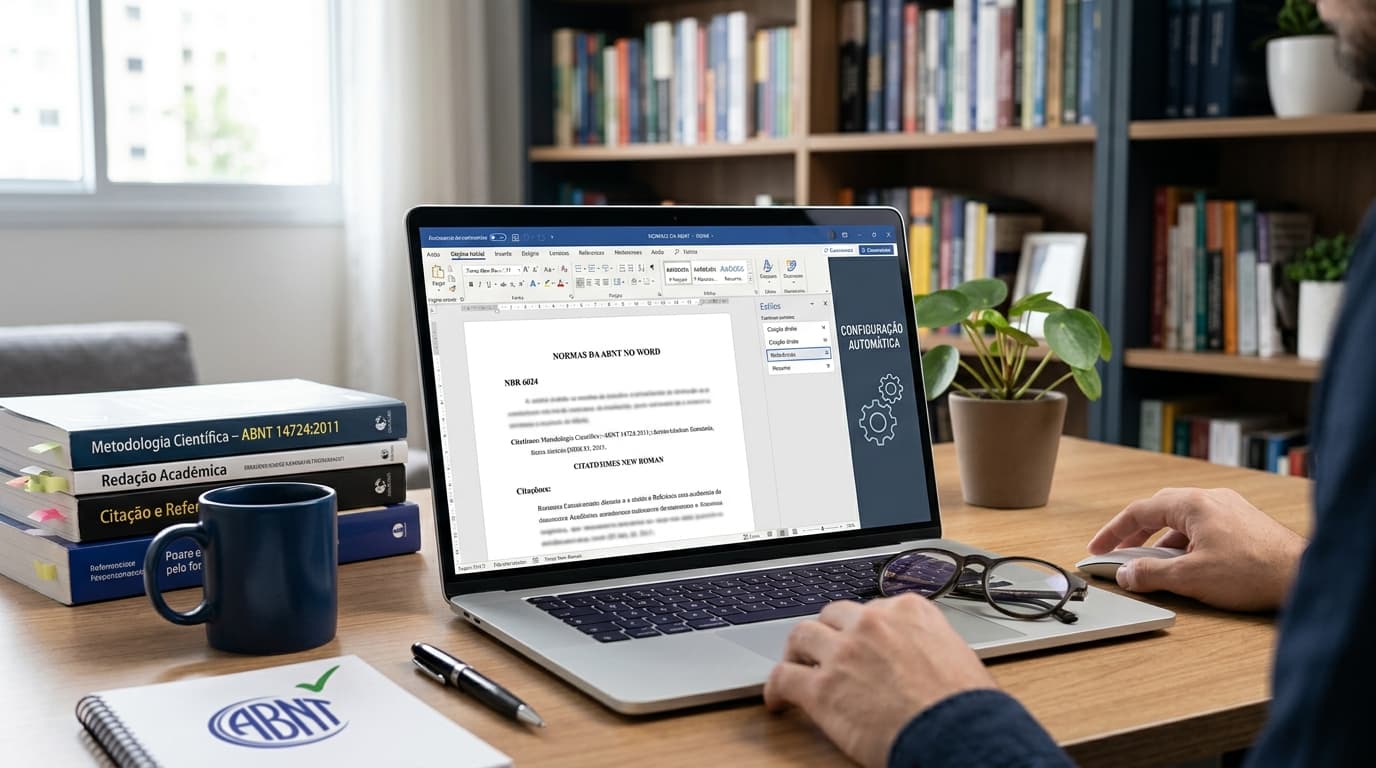
Por que automatizar a formatação ABNT no Word?
Muitos estudantes cometem o erro de formatar o TCC parágrafo por parágrafo, alterando fontes e tamanhos manualmente. Além de exaustivo, esse método é a receita ideal para erros de padronização que podem custar pontos preciosos na banca examinadora.
Vantagens de usar Estilos em vez de formatação manual
A principal vantagem de aprender como configurar o Word nas normas da ABNT automaticamente é o uso da ferramenta "Estilos". Ao definir um estilo para o corpo do texto e outro para os títulos, qualquer alteração futura é aplicada em todo o documento com um único clique. Se você decidir mudar a fonte de Arial para Times New Roman, não precisará selecionar 80 páginas; basta modificar o estilo base.
Padronização e agilidade no TCC
A automação garante que a hierarquia do trabalho seja respeitada. Quando você utiliza as ferramentas nativas de automação, o Word entende a estrutura do seu texto. Isso permite a criação de sumários que se atualizam sozinhos e mantém o espaçamento rigorosamente igual em todos os capítulos, proporcionando uma agilidade indispensável na reta final da graduação.
Configurando as margens e o layout da página
Antes de escrever a primeira linha, é fundamental preparar o "terreno". As normas da ABNT exigem medidas específicas para que o trabalho possa ser encadernado e lido sem que o texto desapareça na dobra do papel.
Medidas oficiais: Superior, Inferior, Esquerda e Direita
Para configurar as margens, vá até a guia Layout > Margens > Margens Personalizadas. Insira os seguintes valores:
- Superior: 3 cm
- Esquerda: 3 cm
- Inferior: 2 cm
- Direita: 2 cm
Tamanho do papel e orientação
Certifique-se de que o tamanho do papel está configurado como A4 (21 cm x 29,7 cm) e a orientação é Retrato. Embora pareça óbvio, alguns softwares podem vir configurados por padrão no formato "Carta", o que desalinha toda a impressão final.
Como configurar os Estilos do Word para a ABNT
Os Estilos são o coração da automação. Eles ficam na guia Página Inicial e devem ser modificados antes de começar a digitação.
Configurando o Estilo 'Normal' (Corpo do texto)
Clique com o botão direito sobre o estilo "Normal" e selecione "Modificar". Configure:
- Fonte: Arial ou Times New Roman.
- Tamanho: 12.
- Alinhamento: Justificado.
- Espaçamento entre linhas: 1,5 linha.
- Recuo da primeira linha: 1,25 cm (configurado em Formatar > Parágrafo).
Configurando Títulos e Subtítulos (Hierarquia de seções)
Repita o processo para "Título 1", "Título 2" e assim por diante. A ABNT exige que os títulos de seção primária comecem em página nova, tenham fonte 12 e geralmente sejam em negrito e caixa alta. Ao usar esses estilos, o Word criará automaticamente a estrutura necessária para o seu sumário.
Espaçamento entre linhas e recuo de parágrafo
Lembre-se de que citações longas (mais de 3 linhas) possuem regras diferentes: recuo de 4 cm da margem esquerda, fonte menor (tamanho 10 ou 11) e espaçamento simples. Você pode criar um novo estilo chamado "Citação Longa" para automatizar esse processo.
Automatizando elementos pré e pós-textuais
A automação não serve apenas para a estética do texto, mas também para a funcionalidade dos elementos obrigatórios do TCC.
Como gerar o Sumário Automático
Com os títulos devidamente configurados nos "Estilos", vá em Referências > Sumário e escolha um modelo automático. O Word listará todos os seus capítulos e as respectivas páginas. Se você adicionar mais conteúdo e as páginas mudarem, basta clicar com o botão direito no sumário e selecionar "Atualizar campo".
Inserção de numeração de páginas a partir da Introdução
Este é um dos maiores desafios dos estudantes. A contagem começa na folha de rosto, mas os números só devem aparecer a partir da Introdução. Para isso, você deve inserir uma Quebra de Seção (Próxima Página) ao final do elemento anterior à Introdução. Depois, dê um duplo clique no cabeçalho da Introdução, desmarque a opção "Vincular ao Anterior" e insira a numeração.
Gerenciamento de referências e citações nativo do Word
O Word possui uma ferramenta na guia Referências > Gerenciar Fontes Bibliográficas. Ao cadastrar os livros e artigos ali, você pode inserir citações no texto e gerar a lista de referências bibliográficas ao final do trabalho de forma automática. No entanto, fique atento: o motor de normas do Word nem sempre está atualizado com a versão mais recente da NBR 6023, exigindo uma revisão manual cuidadosa.
Dicas extras para não perder a formatação
Uso de Quebras de Seção vs. Quebras de Página
Nunca use a tecla "Enter" repetidamente para pular de página. Isso destrói a formatação se você adicionar uma linha no início do arquivo. Use Ctrl + Enter para quebras de página simples ou Layout > Quebras > Próxima Página quando precisar mudar configurações de cabeçalho ou numeração entre as seções.
Limpando formatações indesejadas de textos colados
Ao copiar trechos de sites ou PDFs, o Word traz "lixo" de formatação (fontes diferentes, cores de fundo). Para evitar isso, ao colar, use a opção "Manter Somente Texto" ou selecione o texto colado e clique no ícone de borracha ("Limpar Toda a Formatação") na guia Página Inicial, aplicando em seguida o seu estilo "Normal".
FormatABNT: A alternativa para quem quer automação total
Embora o Microsoft Word ofereça ferramentas poderosas, configurá-las do zero exige tempo e um conhecimento técnico considerável sobre as normas da ABNT. Para quem busca uma solução mais rápida e sem o risco de configurar estilos incorretamente, o FormatABNT surge como uma alternativa focada em automação total. Ele elimina a necessidade de configurar margens, recuos e sumários manualmente, entregando o trabalho pronto dentro das exigências acadêmicas brasileiras.
Formate seu trabalho acadêmico nas normas ABNT agora
Envie seu documento e veja em minutos como fica formatado, sem dor de cabeça com margens, citações e referências.